
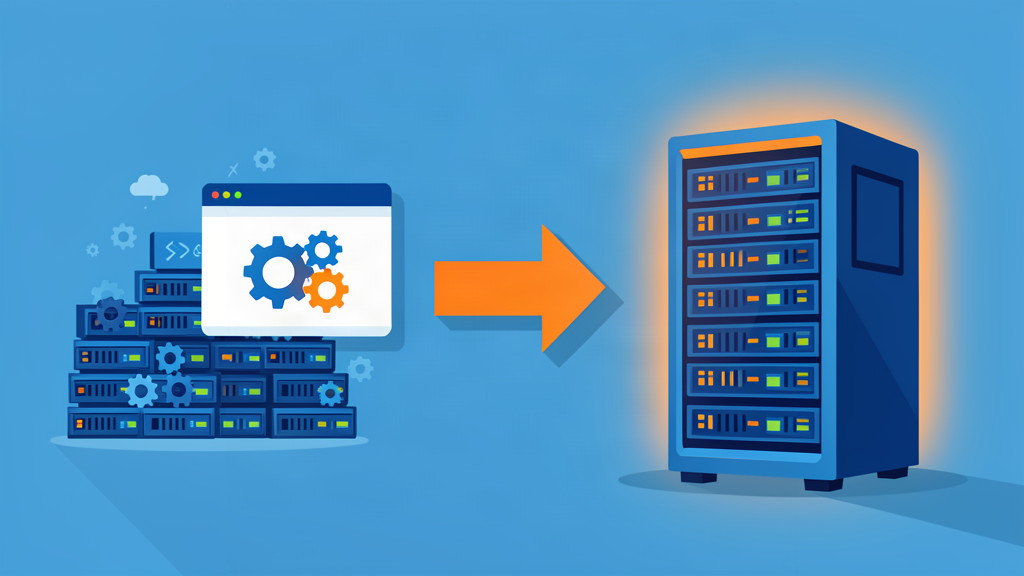
Chuyển WordPress sang VPS là cột mốc quan trọng đánh dấu sự trưởng thành của một website. Khi lượng truy cập tăng dần, khi tốc độ bắt đầu chậm đi, hay khi bạn cần cài đặt những tính năng mà gói hosting chia sẻ không cho phép, đó chính là lúc bạn nên nghĩ đến việc nâng cấp. Tuy nhiên, không ít người vẫn còn e ngại vì sợ mất dữ liệu, sợ website bị gián đoạn, hay sợ những dòng lệnh khô khan trên máy chủ.
Tin tốt là quá trình chuyển WordPress sang VPS không hề đáng sợ như bạn nghĩ. Chỉ cần một lộ trình rõ ràng và thực hiện tuần tự, bạn hoàn toàn có thể tự di chuyển toàn bộ website một cách an toàn, giữ nguyên dữ liệu, thứ hạng SEO và trải nghiệm người dùng. Trong bài viết này, tôi sẽ chia sẻ quy trình từ A đến Z, kèm theo những lưu ý thực tế giúp bạn tránh được các sai lầm phổ biến nhất.
Khi nào bạn nên chuyển WordPress sang VPS?
Không phải website nào cũng cần VPS ngay từ đầu. Với một website mới, ít truy cập, gói hosting chia sẻ thường là lựa chọn hợp lý vì chi phí thấp và dễ quản lý. Nhưng khi website bắt đầu phát triển, bạn sẽ dần nhận ra những dấu hiệu cho thấy đã đến lúc cần nâng cấp lên một môi trường mạnh mẽ và độc lập hơn.
Dưới đây là những tín hiệu phổ biến nhất mà bạn nên chú ý:
- Tốc độ tải trang ngày càng chậm: Hosting chia sẻ dùng chung tài nguyên với hàng trăm website khác. Khi một “hàng xóm” bị tấn công hoặc tăng đột biến truy cập, website của bạn cũng bị ảnh hưởng theo mà bạn không kiểm soát được.
- Lượng truy cập vượt giới hạn cho phép: Nhiều gói hosting giới hạn số lượt truy cập hoặc tài nguyên CPU, RAM mỗi tháng. Vượt ngưỡng, website có thể bị tạm khóa hoặc giảm hiệu suất nghiêm trọng.
- Cần cài đặt phần mềm tùy chỉnh: Bạn muốn chạy Redis để tăng tốc, Elasticsearch cho tìm kiếm, hay một phiên bản PHP đặc biệt — những thứ mà hosting chia sẻ thường không hỗ trợ.
- Yêu cầu cao hơn về bảo mật và quyền kiểm soát: VPS cho bạn quyền root, tự cấu hình tường lửa, tự cài SSL, tự quản lý phiên bản phần mềm theo ý muốn.
Nếu bạn gặp từ hai dấu hiệu trở lên, việc nâng cấp lên VPS không còn là một lựa chọn “xa xỉ” mà đã trở thành nhu cầu cấp thiết để giữ chân khách hàng, bảo vệ thứ hạng SEO và đảm bảo website luôn sẵn sàng phục vụ.
Chuẩn bị gì trước khi chuyển WordPress sang VPS?
Chuẩn bị càng kỹ, quá trình di chuyển càng êm ái. Đừng vội bắt tay vào thao tác khi chưa hoàn tất những việc dưới đây, bởi phần lớn rủi ro mất dữ liệu đều đến từ việc thiếu sao lưu đầy đủ hoặc bỏ sót thông tin cấu hình quan trọng.
Trước tiên, hãy sao lưu toàn bộ website hiện tại một cách cẩn thận:
- Sao lưu cơ sở dữ liệu (database): Dùng phpMyAdmin trên hosting cũ để xuất file .sql, hoặc dùng plugin như UpdraftPlus, Duplicator để tự động hóa việc sao lưu.
- Sao lưu toàn bộ file: Tải thư mục wp-content (gồm themes, plugins, uploads) cùng các file gốc như wp-config.php và .htaccess.
- Ghi lại thông tin cấu hình: Tên database, tên user, mật khẩu, prefix bảng (ví dụ wp_) và mọi thông tin có trong file wp-config.php.
Tiếp theo, hãy chuẩn bị VPS mới thật kỹ lưỡng:
- Chọn gói VPS có cấu hình phù hợp: tối thiểu 1GB RAM cho website nhỏ, 2GB trở lên cho website có nhiều plugin nặng hoặc lượng truy cập lớn.
- Chọn hệ điều hành ổn định: Ubuntu 22.04 hoặc 24.04 LTS là những lựa chọn phổ biến nhờ sự ổn định và cộng đồng hỗ trợ lớn.
- Chuẩn bị địa chỉ IP của VPS cùng thông tin đăng nhập root để sẵn sàng kết nối.
Một checklist đầy đủ sẽ giúp bạn không bỏ sót bước nào trong lúc thực hiện. Hãy ghi chú lại và đánh dấu từng mục khi hoàn thành để kiểm soát toàn bộ tiến trình một cách chủ động.
Quy trình chuyển WordPress sang VPS từng bước chi tiết
Đây là phần quan trọng nhất của toàn bộ bài viết. Tôi sẽ chia nhỏ thành từng bước để bạn dễ theo dõi và thực hiện. Toàn bộ quá trình thường mất từ 30 phút đến vài giờ, tùy thuộc vào dung lượng website và mức độ quen thuộc của bạn với máy chủ.
Bước 1: Cài đặt môi trường máy chủ trên VPS. Bạn cần cài LEMP (Linux, Nginx, MySQL/MariaDB, PHP) hoặc LAMP (dùng Apache thay Nginx). Cách nhanh nhất là dùng các script tự động như EasyEngine, WordOps, hoặc dùng panel quản trị như aaPanel, CyberPanel. Nếu thích tự làm, hãy cài Nginx, PHP-FPM phiên bản mới và MariaDB để đảm bảo hiệu suất tối ưu.
Bước 2: Tạo database và user trên VPS mới. Tạo một database mới (có thể trùng tên hoặc đặt tên mới tùy bạn), tạo user và cấp đầy đủ quyền truy cập. Hãy ghi lại chính xác tên database, tên user và mật khẩu để điền vào file wp-config.php ở bước sau, tránh sai sót gây gián đoạn.
Bước 3: Upload file và import database. Tải file website đã sao lưu lên VPS bằng SFTP, scp hoặc rsync, rồi giải nén vào thư mục gốc web (thường là /var/www/html hoặc một thư mục riêng). Sau đó import file .sql vào database mới bằng lệnh mysql hoặc qua giao diện phpMyAdmin.
Bước 4: Cập nhật file wp-config.php. Mở file wp-config.php và sửa các thông số DB_NAME, DB_USER, DB_PASSWORD, DB_HOST cho khớp với database mới. Đây là bước dễ bị bỏ quên nhất và cũng là nguyên nhân phổ biến nhất gây ra lỗi “Error establishing a database connection”.
Bước 5: Thay đổi URL nếu cần. Nếu bạn đổi tên miền hoặc đang dùng IP tạm thời, hãy chạy lệnh search-replace để thay URL cũ bằng URL mới trong database. Bạn có thể dùng WP-CLI với lệnh wp search-replace hoặc plugin Better Search Replace để thực hiện một cách an toàn.
Hoàn tất năm bước trên, website về cơ bản đã chạy được trên VPS mới. Phần còn lại là cấu hình tối ưu và trỏ domain, sẽ được trình bày ngay dưới đây.
Cấu hình VPS tối ưu cho WordPress sau khi di chuyển
Website chạy được là một chuyện, chạy nhanh và an toàn lại là chuyện khác. Sau khi hoàn tất việc chuyển WordPress sang VPS, đừng quên thực hiện những cấu hình quan trọng dưới đây để khai thác tối đa sức mạnh của máy chủ mới.
- Cài chứng chỉ SSL miễn phí: Dùng Let’s Encrypt (qua Certbot) để bật HTTPS. Điều này vừa bảo mật dữ liệu vừa là một yếu tố xếp hạng SEO quan trọng.
- Kích hoạt caching: Cài plugin caching như WP Rocket hay W3 Total Cache, hoặc cấu hình Nginx FastCGI cache để giảm tải cho PHP và tăng tốc độ phản hồi.
- Tối ưu PHP-FPM: Điều chỉnh memory_limit, max_execution_time và số worker phù hợp với dung lượng RAM của VPS để tránh tình trạng thiếu bộ nhớ.
- Cấu hình tường lửa: Dùng UFW hoặc CSF để chặn truy cập trái phép, chỉ mở các cổng cần thiết như 22, 80 và 443.
- Bật tự động backup: Thiết lập cron job sao lưu database và file định kỳ để phòng ngừa mọi rủi ro không lường trước.
Để hình dung rõ hơn giá trị mà bạn vừa nhận được, hãy xem nhanh so sánh giữa hosting chia sẻ và VPS:
- Hosting chia sẻ: Chi phí thấp, dễ quản lý, nhưng tài nguyên dùng chung, ít quyền kiểm soát và dễ bị ảnh hưởng bởi website khác trên cùng máy chủ.
- VPS: Tài nguyên riêng biệt, có quyền root, tự do cấu hình, hiệu suất ổn định, nhưng đòi hỏi kỹ năng quản trị cơ bản.
Đầu tư thời gian cho phần cấu hình này chính là cách bạn biến VPS thành một “cỗ máy” thực sự phục vụ cho sự phát triển lâu dài của website.
Trỏ domain và kiểm tra website sau khi di chuyển
Sau khi mọi thứ hoạt động ổn định trên VPS, bạn cần cập nhật bản ghi DNS để trỏ tên miền về địa chỉ IP mới. Hãy thực hiện cẩn thận, vì bước này ảnh hưởng trực tiếp đến khả năng truy cập website của khách hàng.
Quy trình trỏ domain gồm các bước sau:
- Truy cập nơi quản lý DNS của tên miền, tìm bản ghi A (ký hiệu @) và thay đổi giá trị thành địa chỉ IP của VPS mới.
- Nếu website dùng www, cập nhật bản ghi CNAME www trỏ về tên miền chính để đảm bảo cả hai phiên bản đều hoạt động.
- Giảm giá trị TTL (Time To Live) trước khi thay đổi để quá trình lan truyền DNS diễn ra nhanh hơn.
- Chờ từ vài phút đến 24 giờ để DNS cập nhật trên toàn cầu.
Trước khi “chốt” việc trỏ domain, bạn có thể kiểm tra website trên VPS bằng cách sửa file hosts trên máy tính để trỏ tên miền về IP mới tạm thời. Nhờ vậy, bạn có thể rà soát toàn bộ tính năng mà không làm ảnh hưởng đến website đang chạy chính thức.
Sau khi DNS trỏ xong, hãy kiểm tra kỹ: trang chủ có hiển thị đúng không, các liên kết nội bộ có bị hỏng không, form liên hệ và giỏ hàng (nếu có) có hoạt động bình thường không, và chứng chỉ SSL có được nhận diện đúng không. Việc kiểm tra kỹ lưỡng ở giai đoạn này sẽ giúp bạn tránh được những phiền toái không đáng có về sau.
Những lỗi thường gặp khi di chuyển website và cách khắc phục
Ngay cả người có kinh nghiệm đôi khi cũng gặp trục trặc trong quá trình di chuyển. Dưới đây là một số lỗi phổ biến và cách xử lý nhanh để bạn không bị “đứng hình” giữa chừng.
Lỗi “Error establishing a database connection”. Nguyên nhân thường do thông tin trong wp-config.php không khớp với database mới. Hãy kiểm tra lại DB_NAME, DB_USER, DB_PASSWORD, DB_HOST và đảm bảo user có quyền truy cập từ host của VPS.
Trang trắng (White Screen of Death). Thường do xung đột plugin hoặc thiếu bộ nhớ PHP. Hãy tăng memory_limit trong wp-config.php, sau đó vô hiệu hóa tạm thời toàn bộ plugin bằng cách đổi tên thư mục plugins rồi kích hoạt lại từng cái để tìm ra thủ phạm.
Lỗi 404 trên các trang con. Do permalink chưa được làm mới. Hãy vào Cài đặt → Đường dẫn tĩnh và nhấn “Lưu thay đổi” để WordPress tạo lại file .htaccess hoặc cấu hình Nginx rewrite tương ứng.
Ảnh bị mất hoặc không hiển thị. Kiểm tra quyền của thư mục uploads (thường là 755 cho thư mục và 644 cho file) cùng chủ sở hữu file (www-data hoặc tương ứng). Sai quyền truy cập là nguyên nhân hàng đầu khiến ảnh không tải được sau khi di chuyển.
Hầu hết các lỗi trên đều có thể khắc phục trong vài phút nếu bạn xác định đúng nguyên nhân. Hãy giữ bình tĩnh và tra cứu theo từng triệu chứng cụ thể thay vì hoảng loạn và thao tác sai.
Kết luận
Chuyển WordPress sang VPS là một khoản đầu tư xứng đáng cho tương lai của website. Dù đòi hỏi một chút công sức ban đầu, kết quả bạn nhận được là hiệu suất ổn định, khả năng mở rộng linh hoạt và quyền kiểm soát hoàn toàn — những yếu tố mà hosting chia sẻ khó có thể mang lại.
Hãy thực hiện theo đúng lộ trình: sao lưu đầy đủ, cài đặt môi trường, di chuyển dữ liệu, cấu hình tối ưu và kiểm tra kỹ trước khi trỏ domain. Nếu bạn đang tìm một giải pháp VPS mạnh mẽ, ổn định với chi phí hợp lý để bắt đầu hành trình nâng cấp của mình, đừng ngần ngại tìm hiểu thêm các gói dịch vụ tại webgiare.org. Chúc bạn di chuyển thành công và website ngày càng phát triển vững mạnh!